

Das Hochziehen und Herunterlassen meiner Rollläden übernimmt Apple Home bei mir schon seit acht Jahren. Hierfür setze ich seit dieser Zeit elektrische Gurtwickler der Firma Rademacher ein und holte diese via Homebridge in Apple Home – ich berichtete hier sehr ausführlich darüber. Diesem ganzen Konstrukt habe ich nun mit der neuen Bridge ein Matter-Upgrade verpasst, wodurch die Gurtwickler von Rademacher/HomePilot nativ in Apple Home geholt und bedient werden können. Und darüber möchte ich euch mehr erzählen, und auch zeigen.
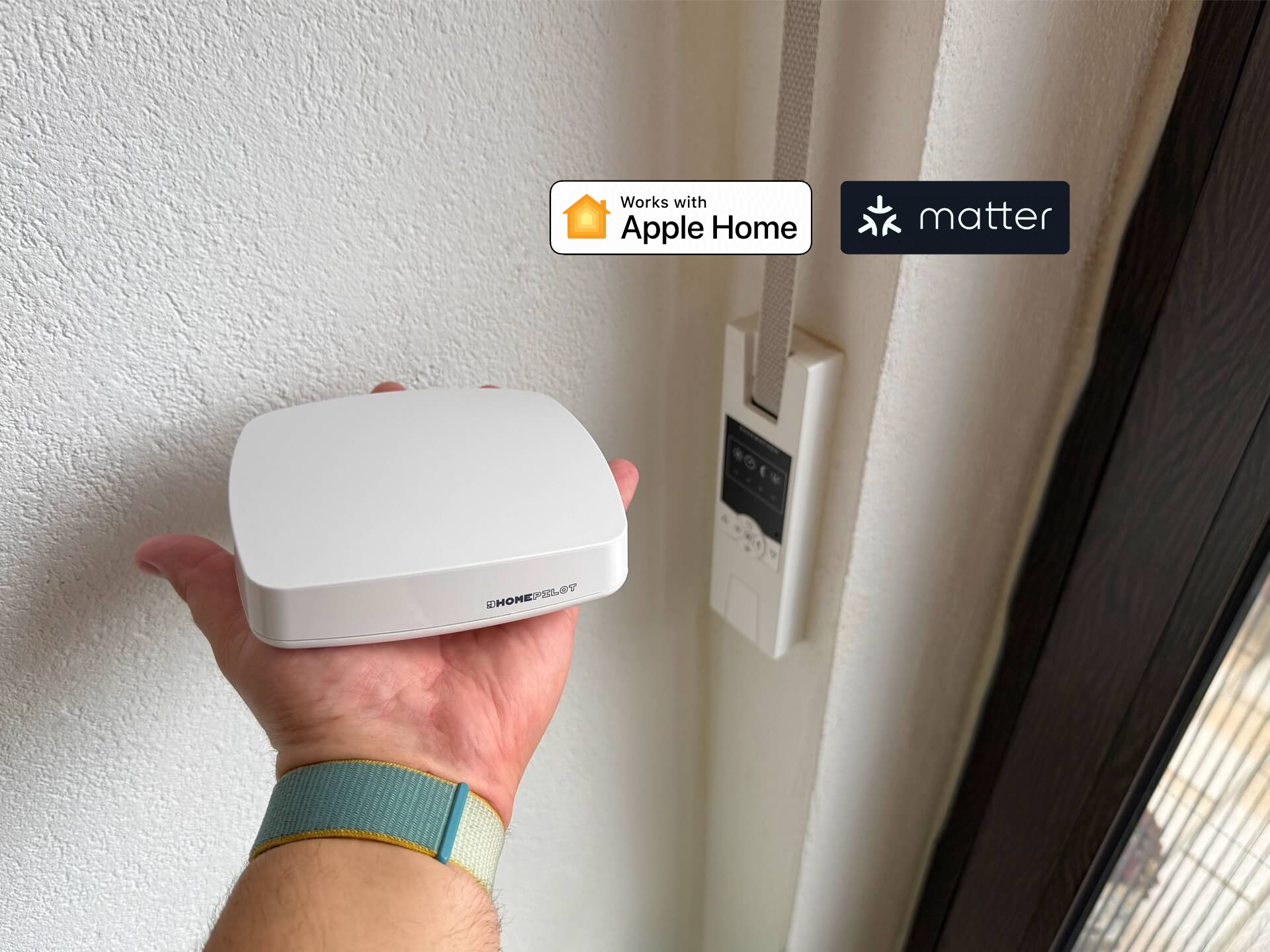
Meine Gurtwickler von Rademacher …
… verbaute ich vor acht Jahren. Diese sind bei mir fest am Strom angebunden. Das fand ich damals ästhetischer. Wenn das nicht möglich ist, steckt man das mitgelieferte Stromkabel einfach in eine Steckdose in der Nähe. Man kann mit den Gurtwicklern von Rademacher und von HomePilot sehr einfach und hochwertig seine Rollläden upgraden und diese somit elektrisch hochziehen oder herunterlassen. Ich kann diese Gurtwickler nach all diesen Jahren nur empfehlen. Sie funktionieren einfach.


Rademacher hat sich vor ein paar Jahren noch eine kleine Schwester angeschafft, die sich HomePilot nennt. Die Hardware ist gleich, hat aber nur einen anderen Namen. Rademacher ist seit ein paar Jahren eher für Firmen gedacht und HomePilot mehr auf den Endnutzer zugeschnitten. Am Ende ist es die gleiche Technik. Daher habe ich auch eine Bridge von HomePilot und kann Gurtwickler von Rademacher (von vor mehr als acht Jahren) daran anbinden und smarter machen. Bei den Gurtwicklern müsst ihr nur die Zuglast beachten. Daher nutze ich in meiner Wohnung im Haus drei kleinere Modelle und ein größeres Modell, da das größere Modell einen Rollladen mit 60 kg ziehen muss. Schaut einfach mal nach, welche Gurtwickler ihr von HomePilot oder Rademacher erhaltet. Ich verlinke euch oben mal zwei Varianten.

Die Gurtwickler baut ihr so ein …
… wie ich es einst in einer Anleitung aufzeigte. Hier hat sich nichts geändert. Nur die schwarze alte Bridge aus dem Beitrag von damals könnt ihr komplett ignorieren. Hierfür kommt die neue Bridge zum Einsatz. Diese trägt nur noch den Namen HomePilot und kann elektrische Gurtwickler von Rademacher und HomePilot annehmen und somit via App steuerbar machen. Und diese Bridge erlaubt es somit auch, die Gurtwickler via Matter in Apple Home zu holen.

Im Lieferumfang sind einmal die Bridge selbst enthalten, ein LAN-Kabel, ein Netzteil, eine Anleitung und ein USB-Stick, um ein älteres Thermostat anbinden zu können. Den USB-Stick habe ich ignoriert, da ich dieses Wandthermostat gar nicht besitze. Aber es ist nett, dass man eine alte Hardware nicht vergisst und extra dafür etwas konzipiert und mitliefert. Die Bridge benötigt Strom und einen LAN-Anschluss am Router.
Zu eurer Information: Später könnt ihr in der App den Modus von LAN auf WLAN umstellen und die Bridge dann auch woanders im Haus platzieren, wo sie WLAN-Empfang hat. Meine Bridge ist weiterhin via LAN im Netzwerk angebunden.

Ihr benötigt die App des Herstellers.
Diesen erhaltet ihr im App Store von Apple. Ich verlinke sie hier für euch. Ihr benötigt zuerst einen Account, den ihr euch direkt in der App anlegen könnt. Danach folgt ihr einem Assistenten, um die Bridge im Netzwerk zu finden und einzubinden. Das dauert in Summe ca. 10 Minuten und ist sehr intuitiv gestaltet.

Im Anschluss müsst ihr eure Gurtwickler an die Bridge binden. In meinem Fall habe ich ein Upgrade vollzogen. Bedeutet, dass meine Gurtwickler an die alte schwarze Bridge gebunden waren. Diese Anbindung habe ich nicht gelöst, sondern einfach die schwarze Bridge vom Strom- und LAN-Anschluss genommen und „weggeräumt“. Auch die Homebridge ist damit endgültig weg und auch künftig kein Thema mehr bei mir. Die Gurtwickler müsst ihr einfach nur erneut in den Anmeldemodus versetzen. In meinem Fall muss man das Stop-Symbol und das Uhren-Symbol am Gurtwickler gedrückt halten, bis eine grüne LED auf der Vorderseite blinkt. In der App drückt man unter „Gerät anmelden“ einfach auf Start. Die App findet über die Bridge dann das Gerät und zeigt es direkt im Startmenü (über das Haussymbol) an. Hier kann man dieses antippen, einen Namen vergeben, einem Raum zuordnen und auch ein Icon vergeben. Das macht man einfach so oft, bis alle Gurtwickler in der App verzeichnet und somit angebunden sind. Ich brauchte dafür ebenfalls nur ca. 10 Minuten.
Für Matter braucht es ein Firmwareupdate!
Die Bridge muss mindestens auf Firmwareversion 1.2 sein, damit ihr unter <Einstellungen/Gerätekonfiguration> die Option „Matter“ besitzt. Bei mir kam dieses Update in zwei Schritten und die Bridge brauchte jeweils ca. eine Stunde, bis sie beide Updates nach und nach fand. Die Installation ist aber mit einem Knopfdruck in der App erledigt. Nach dem neuesten Firmwareupdate auf Version 1.2.13 dauerte es ca. eine halbe Stunde, bis der Menüpunkt „Matter“ zu sehen war.

Einbindung via Matter in Apple Home.
Ihr benötigt einen Matter-Code. Diesen erhaltet ihr in der HomePilot-App als Zahlencode. Wechselt hierfür zu <Einstellungen/Gerätekonfiguration> und wählt „Matter Verbindung“. Tippt dann auf „Hinzufügen“. Die App generiert euch einen Code, den ihr einfach halten könnt, um ihn in die Zwischenablage kopieren zu können. Wechselt jetzt einfach in die Home-App und whöt „Gerät hinzufügen“ aus. Einen Code scannen könnt ihr jetzt nicht, daher wählt ihr „weitere Optionen …“ aus und tippt die gefundene Bridge an.

Kopiert nun den Matter-Code in das Textfeld und drückt auf „Weiter“. Folgt dem Assistenten, den ihr sicherlich schon gut kennt. Ihr fügt die Bridge einem Raum hinzu, vergebt einen Namen und habt somit die Bridge in Apple Home hinzugefügt. Über „Fertig“ beendet ihr den Assistenten in der Home-App. Wechselt dann zurück in die HomePilot-App. Diese wird euch jetzt direkt sagen, dass die Kopplung via Matter erfolgreich war. Super easy, oder?
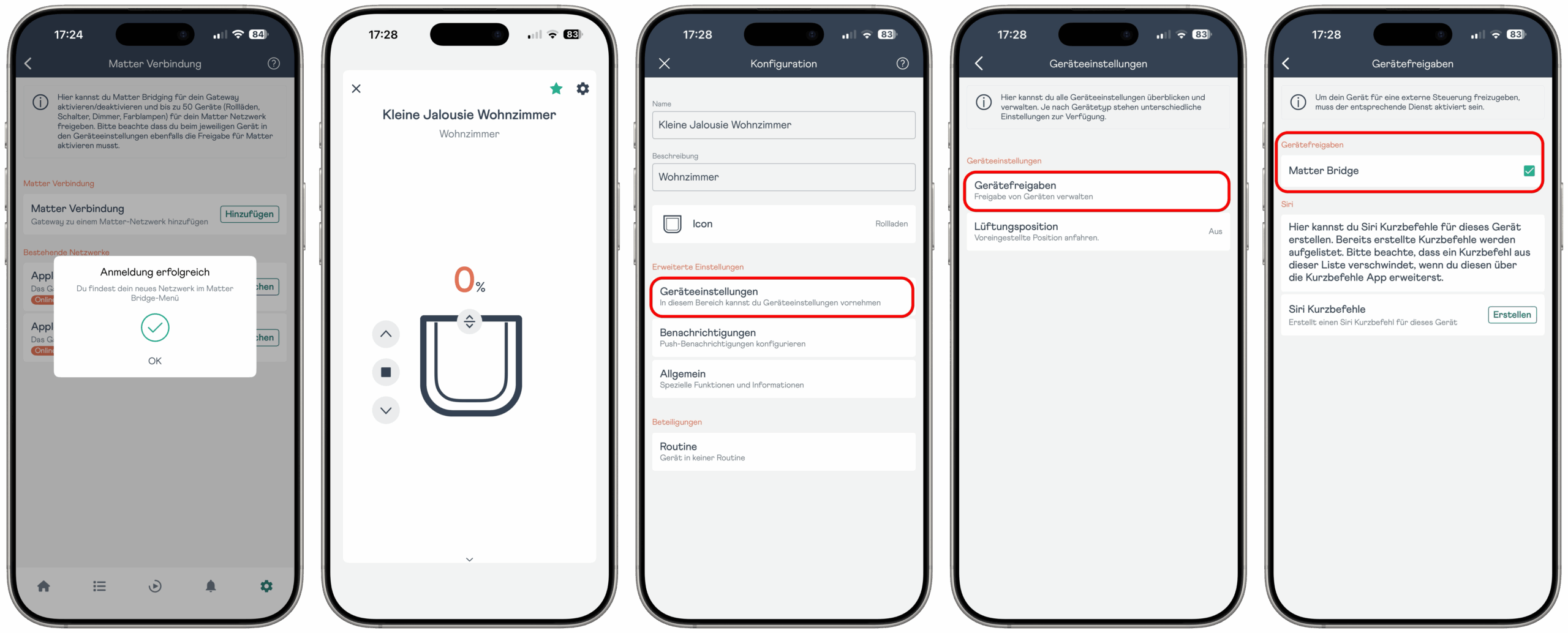
Damit die Gurtwickler in Apple Home erscheinen …
… müsst ihr diese via Matter in der HomePilot-App freigeben. Das geht mit wenigen Handgriffen. Wechselt einfach in der HomePilot-App in die Geräte-Übersicht. Tippt dort einen Gurtwickler an, wählt dann das kleine Zahnrad aus, wählt dann „Geräteeinstellungen“, im Anschluss „Gerätefreigaben“ und setzt dann den Haken bei „Matter Bridge“. Das macht ihr mit all euren Gurtwicklern. Wechselt dann in die Home-App. Alle freigegebenen Geräte erscheinen nun im gleichen Raum, dem auch die Bridge zugeordnet wurde. In meinem Fall war es der Raum „Technikschrank“, wodurch diese Gurtwickler auch dort jetzt zu finden sind. Da gehören sie aber natürlich nicht hin.
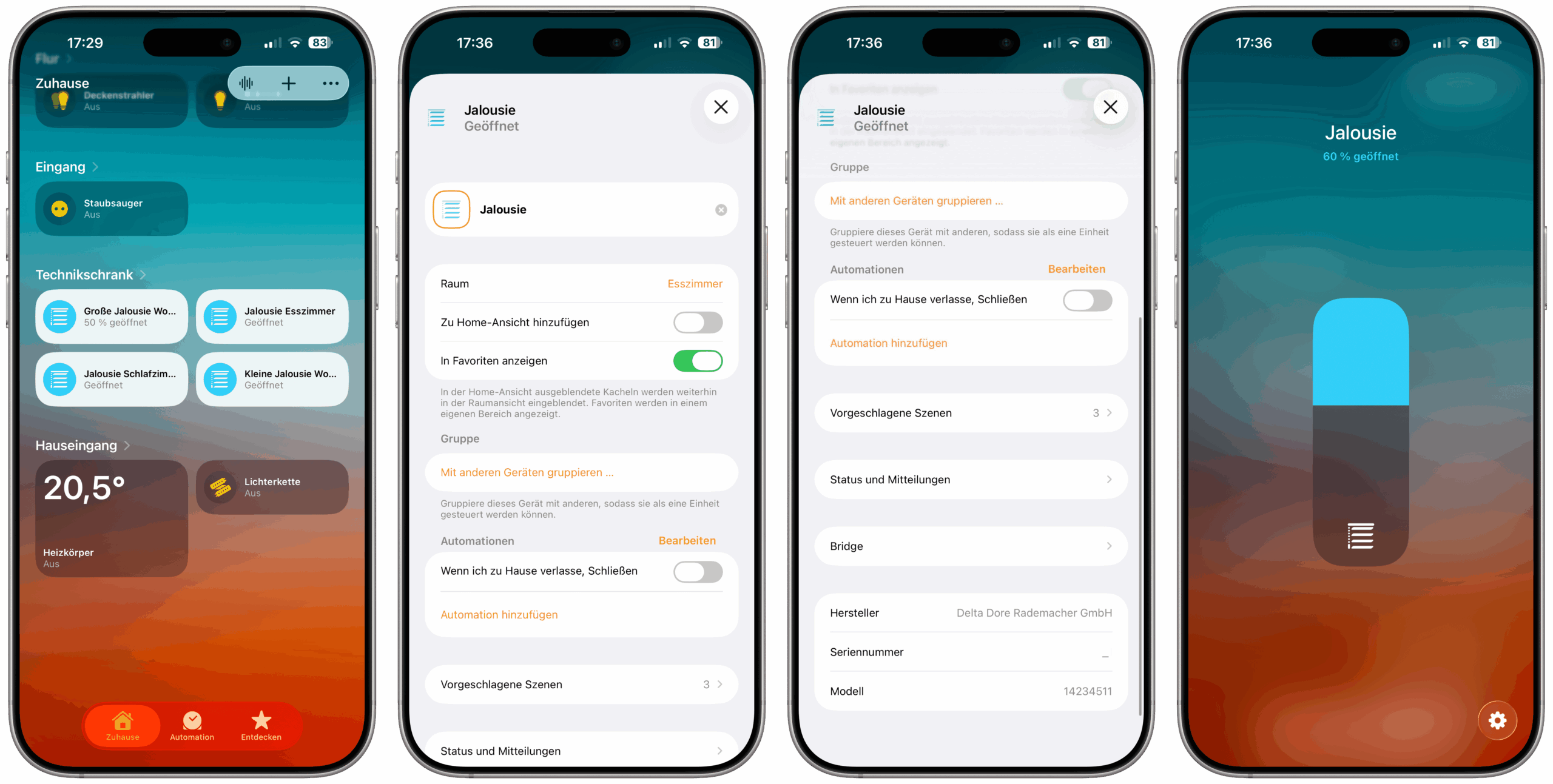
Tippt einen Gurtwickler an.
Und zwar auf die Schrift, nicht auf das Icon in der Schaltfläche. Ihr könnt jetzt den Raum ändern und auch das Icon. Ich benenne alle Gurtwickler immer Jalousie. Da es bei mir im Wohnzimmer einen kleinen Rollladen und einen großen Rollladen gibt, sind die beiden Gurtwickler als „Kleine Jalousie“ und „Große Jalousie“ betitelt worden. Das versteht auch Siri als Befehl perfekt. Über den Schieberegler könnt ihr den Gurtwickler jetzt via Apple Home in Prozentschritten öffnen oder schließen lassen. Tippt ihr in der Übersicht auf das Icon, wird die Jalousie komplett geschlossen oder geöffnet – je nach Status.
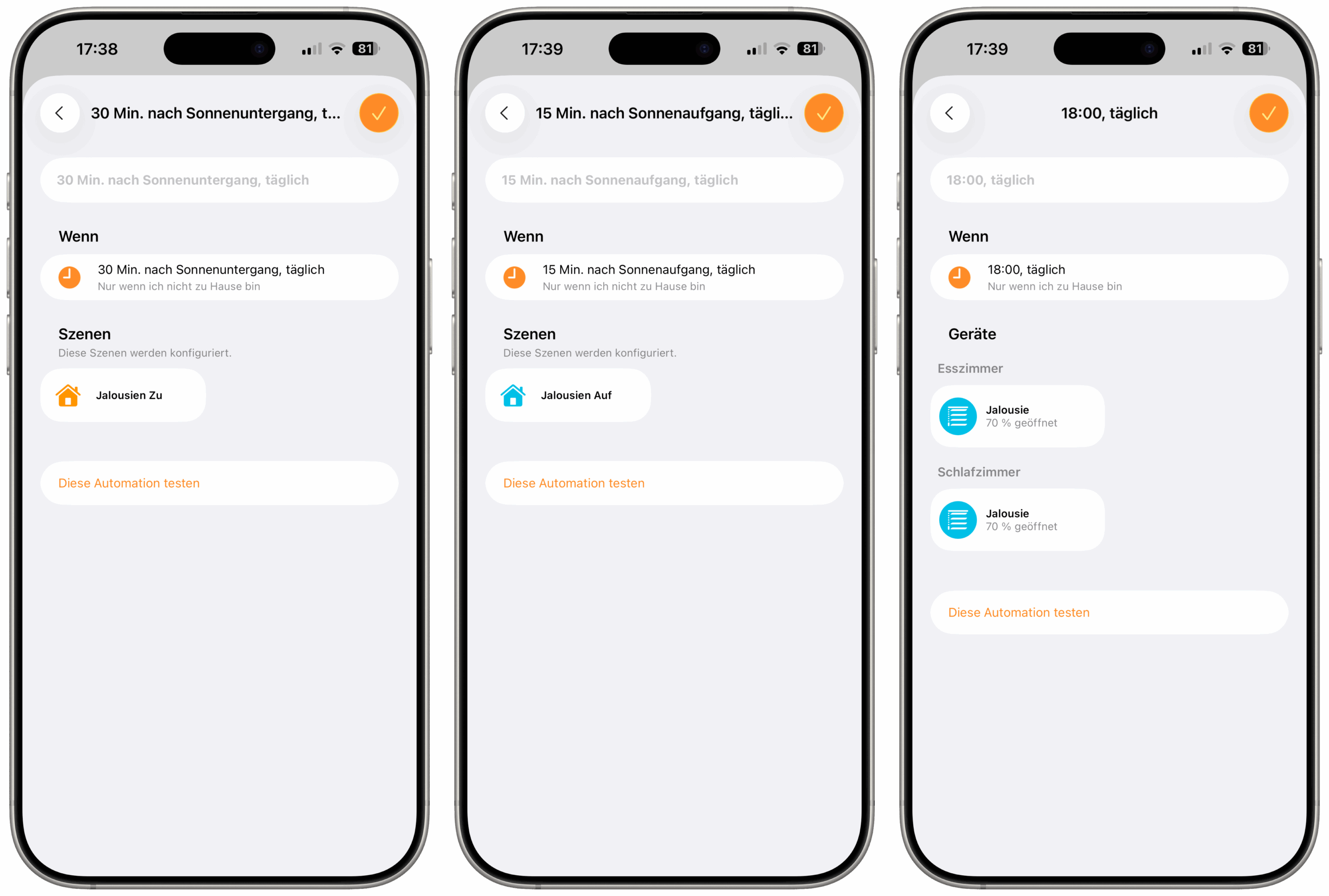
Automationen …
… sind in Apple Home das Herzstück. Ich habe diese Art von Automationen schon ewig so im Betrieb, da ich die alte Bridge via Homebridge in Apple Home holte. Aber heute nutze ich diese exakt gleich, nur dass alles direkt via Matter in Apple Home eingebunden ist. Ich setze hierfür vor allem zwei Szenen ein, die ich zuvor anlege und regelmäßig via Siri nutze. Dadurch kann ich alle Jalousien auf Wunsch mit nur einem Befehl oder durch Auslösen einer Szene öffnen oder schließen. Die Szenen setze ich dann auch in Automationen ein, wo sie beispielsweise ausgeführt werden, wenn ich nicht zu Hause bin und Apple Home das alles für mich übernimmt. Und am Abend schließt Apple Home, für mich automatisch Jalousien auf einen bestimmten Prozentsatz. Und wenn die Sonne richtig stark ist, übernimmt Apple Home die Beschattung anhand eines gemessenen Lichtwertes – mehr dazu hier.

Ihr seht schon, ihr könnt eure alten Gurtwickler von Rademacher endlich noch smarter machen und via Matter in Apple Home holen. Das ist kein Hexenwerk und geht einfach und schnell. Und wenn ihr ganz neu damit beginnt, dann ist auch der Einbau solch eines Gurtwicklers kein Problem. Ich will das Steuern und Automatisieren von Rollläden in Apple Home definitiv nicht missen. Es ist für mich der größte Komfort in Apple Home. Jeden Tag.
Übrigens: Wenn ihr einen Markisenantrieb von Rademacher oder HomePilot im Einsatz habt, könnt ihr auch diesen an der Bridge anbinden und via Matter in Apple Home holen. Somit könnt ihr eure Markise nativ in Apple Home steuern. Clever, was?
Hinweis: In diesem Artikel nutze ich Affiliate-Links. Wenn ihr über diese Links ein Produkt bestellt, erhalte ich eine kleine Provision und ihr unterstützt meine Arbeit. Für euch ändert sich der Verkaufspreis nicht. Als Amazon-Partner verdiene ich an qualifizierten Verkäufen.

|
Du möchtest keinen Beitrag mehr verpassen?
Dann empfehle ich dir meine App für iPhone und iPad mit Push-Mitteilung! |

|
Dir hat dieser Artikel gefallen?
Dann würde ich mich über eine Unterstützung freuen! |